Quién ve qué
Cada persona entra con su propio usuario y ve solo lo que le toca. El dueño decide los permisos en Equipo.
- DueñoTodo: agenda, caja, comisiones, equipo, reportes y los ajustes del negocio. Decide quién entra y con qué permiso.
- AdministradorLo mismo que el dueño, menos los ajustes del negocio. Para quien le ayuda a manejarlo.
- RecepciónLa agenda de todos, la caja y los clientes, con su ficha técnica y sus alergias. No ve comisiones, reportes ni ajustes.
- EstilistaO manicurista. Su propia agenda, sus clientes con su ficha técnica, las fotos de sus trabajos y sus comisiones. No ve las de sus compañeras.
- ClienteDesde el enlace del salón: reserva, ve sus citas, las cancela y ve las fotos de sus trabajos.
Un día en el salón
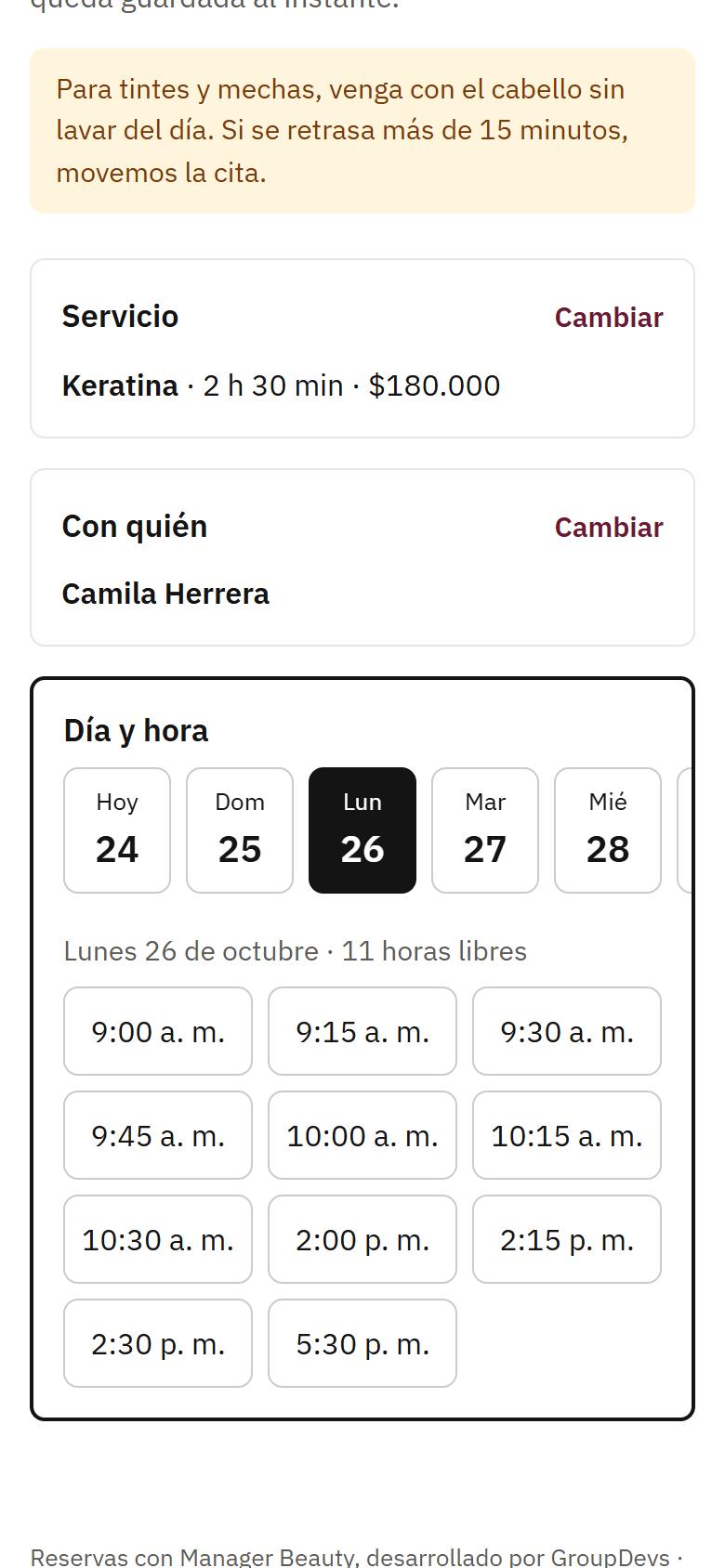
El cliente reserva desde su enlace
Escoge servicio, estilista y una hora libre. Si pide una keratina de 2 h 30, solo le salen las horas en que cabe completa.
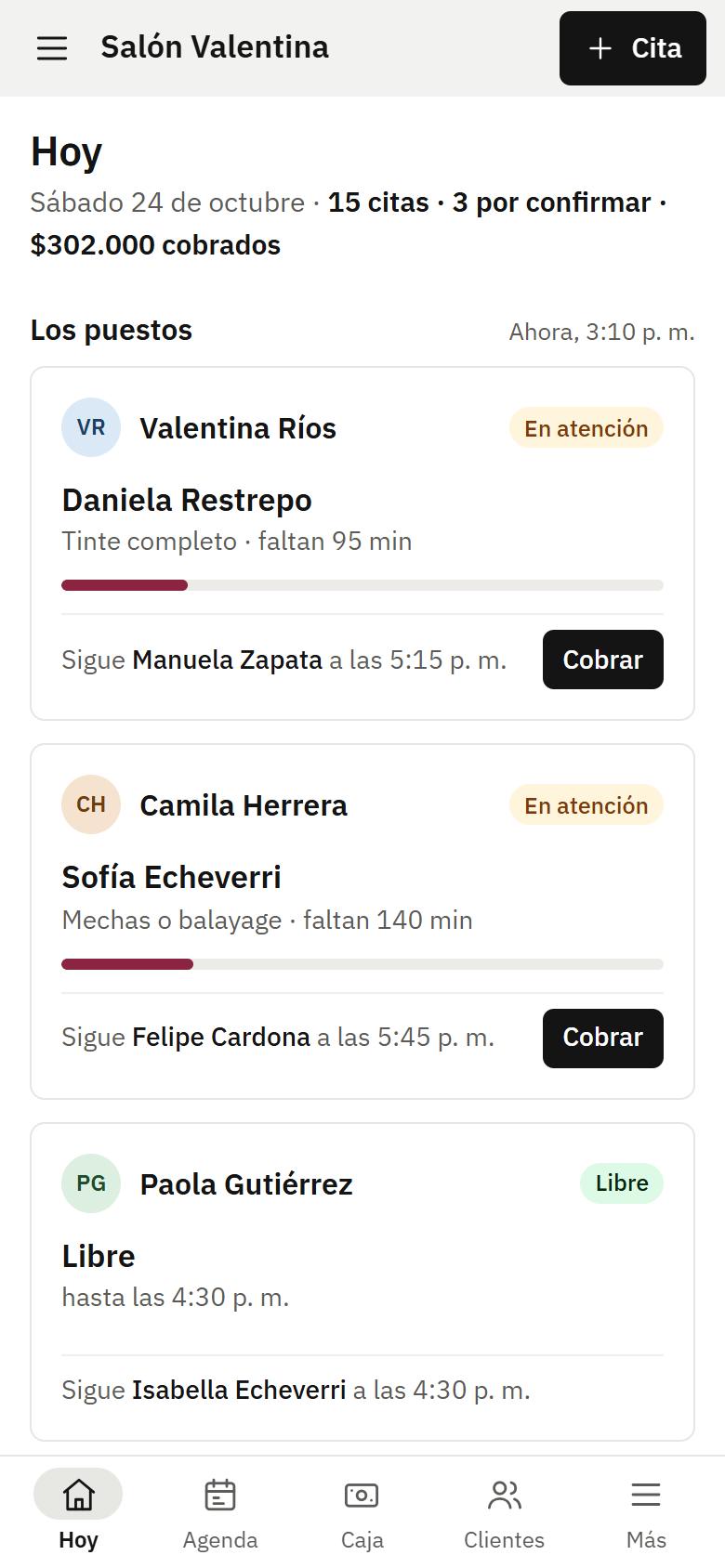
Usted ve cada puesto en vivo
Quién está, cuánto le falta y quién sigue, también en un balayage de 3 horas. Un toque para marcar que llegó.
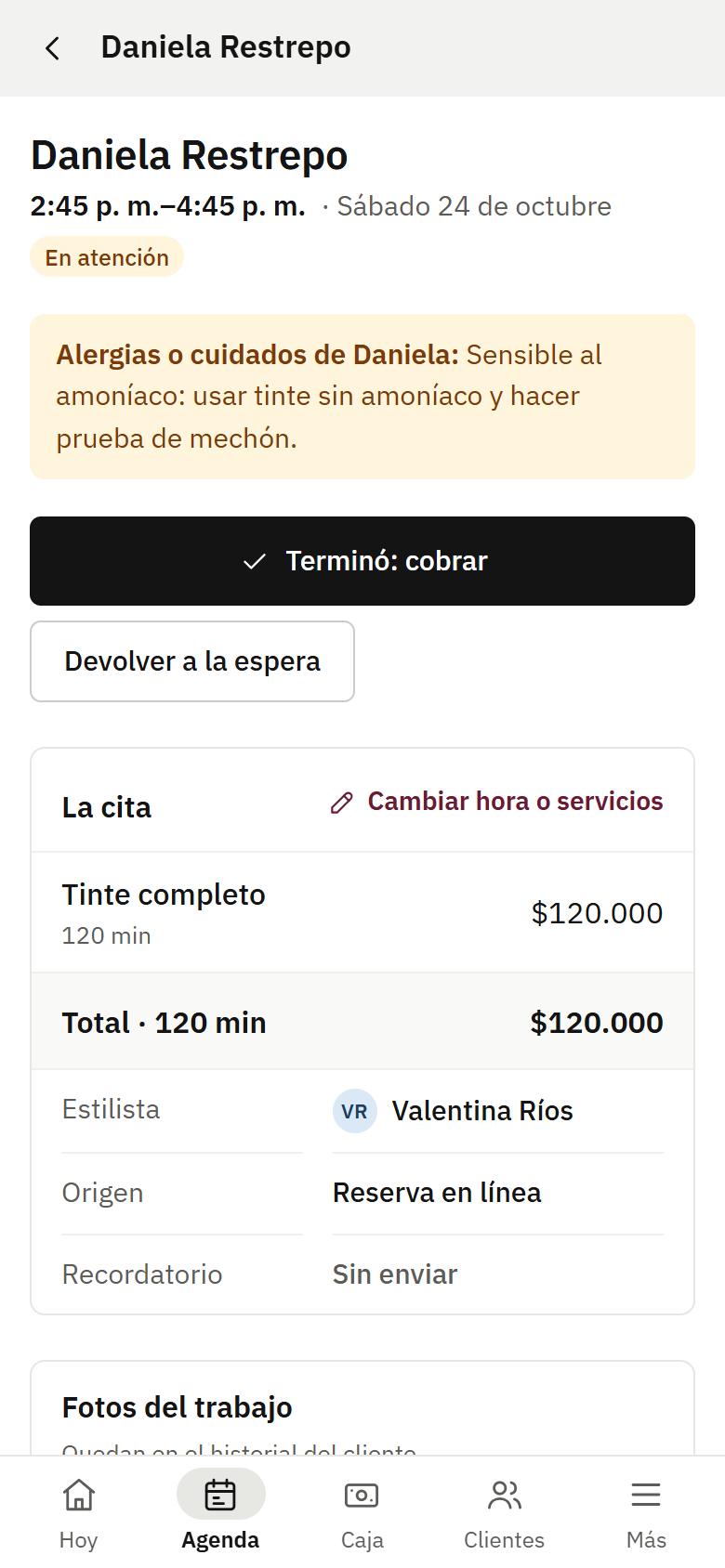
Sus alergias, antes de empezar
Si el cliente contó una alergia, sale como aviso al abrir la cita. La fórmula del color está en su ficha técnica.
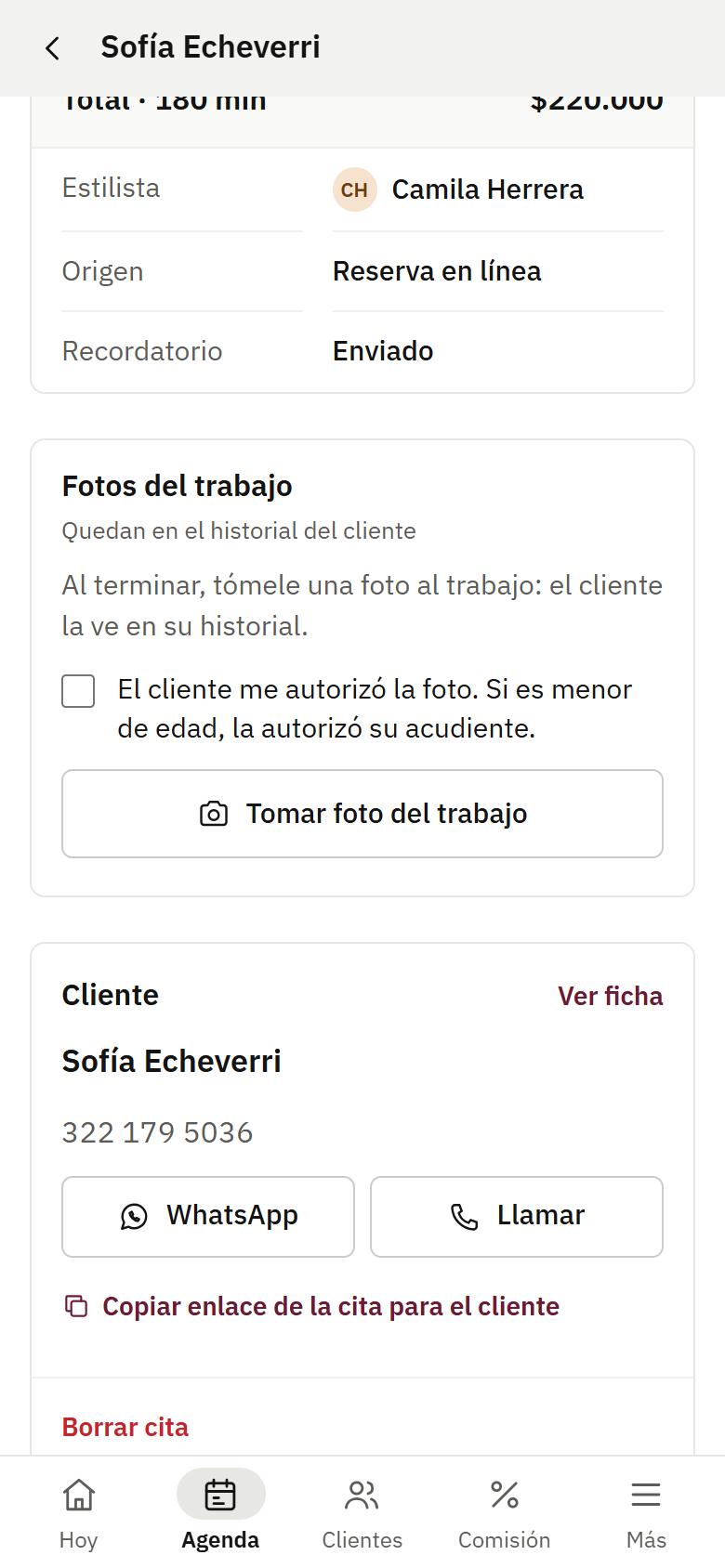
Al terminar, la foto del trabajo
Si el cliente la autoriza, queda en su historial. Luego toca “Terminó: cobrar”.
Cobra y la comisión se anota sola
Servicios, productos, propina y cómo pagó. Al final del día, el cierre de caja.
Para el dueño
Y para el administrador, que ve lo mismo menos los ajustes. Toque una tarea para ver su pantalla.
Ver el día
- Abra la app: entra directo a Hoy.
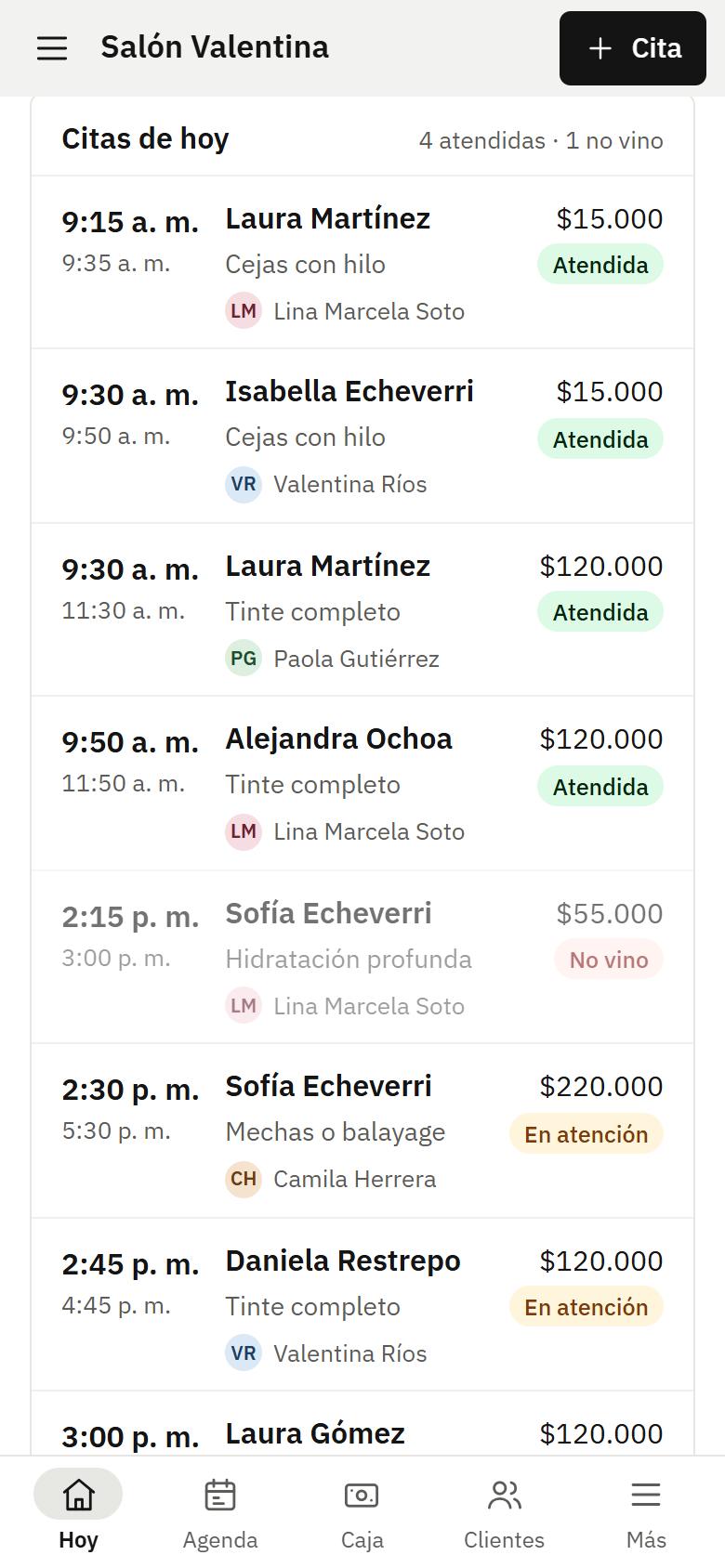
- Cada tarjeta es un puesto: a quién están atendiendo, cuánto le falta y quién sigue.
- Toque “Llegó” cuando el cliente entra y “Cobrar” cuando termina.
La agenda
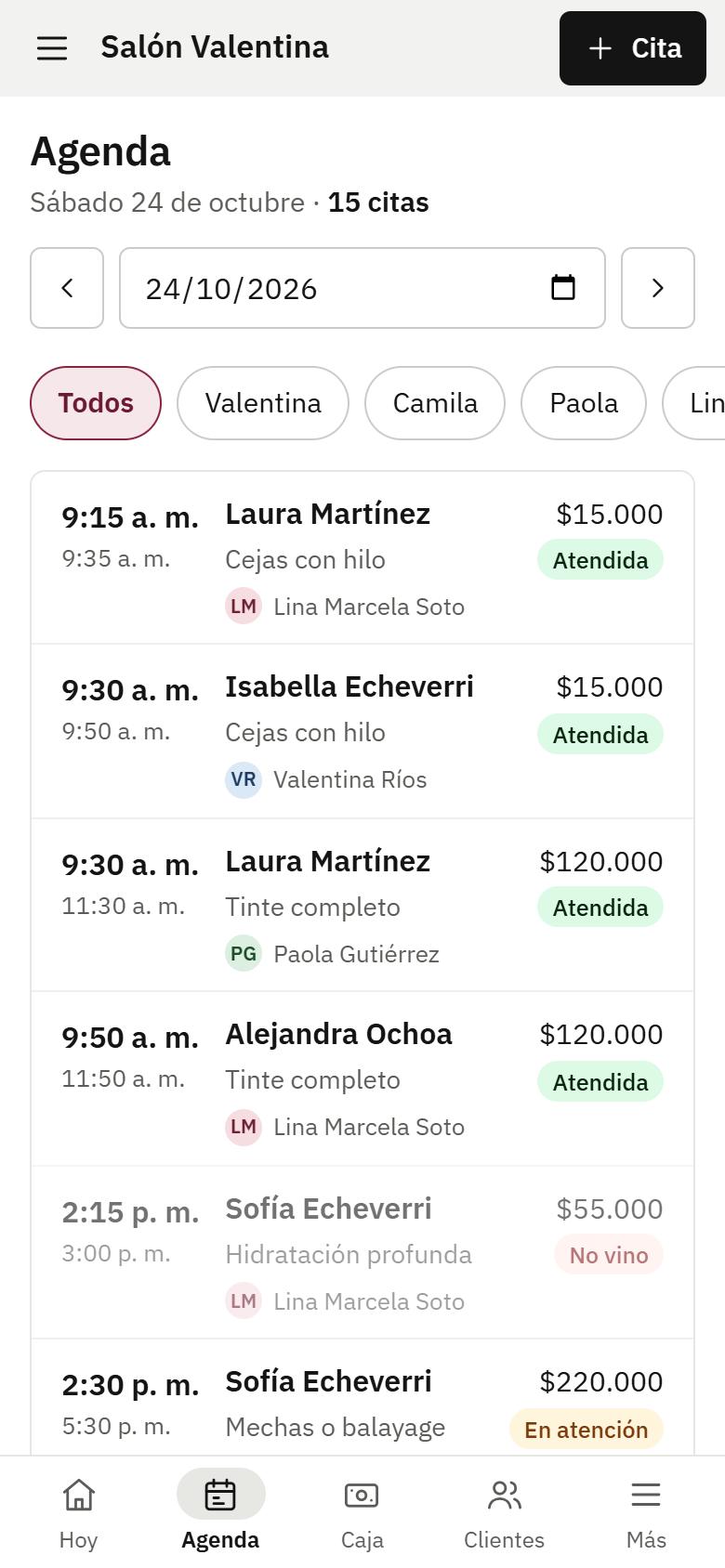
- Toque Agenda en la barra de abajo.
- Cambie de día con las flechas o el calendario.
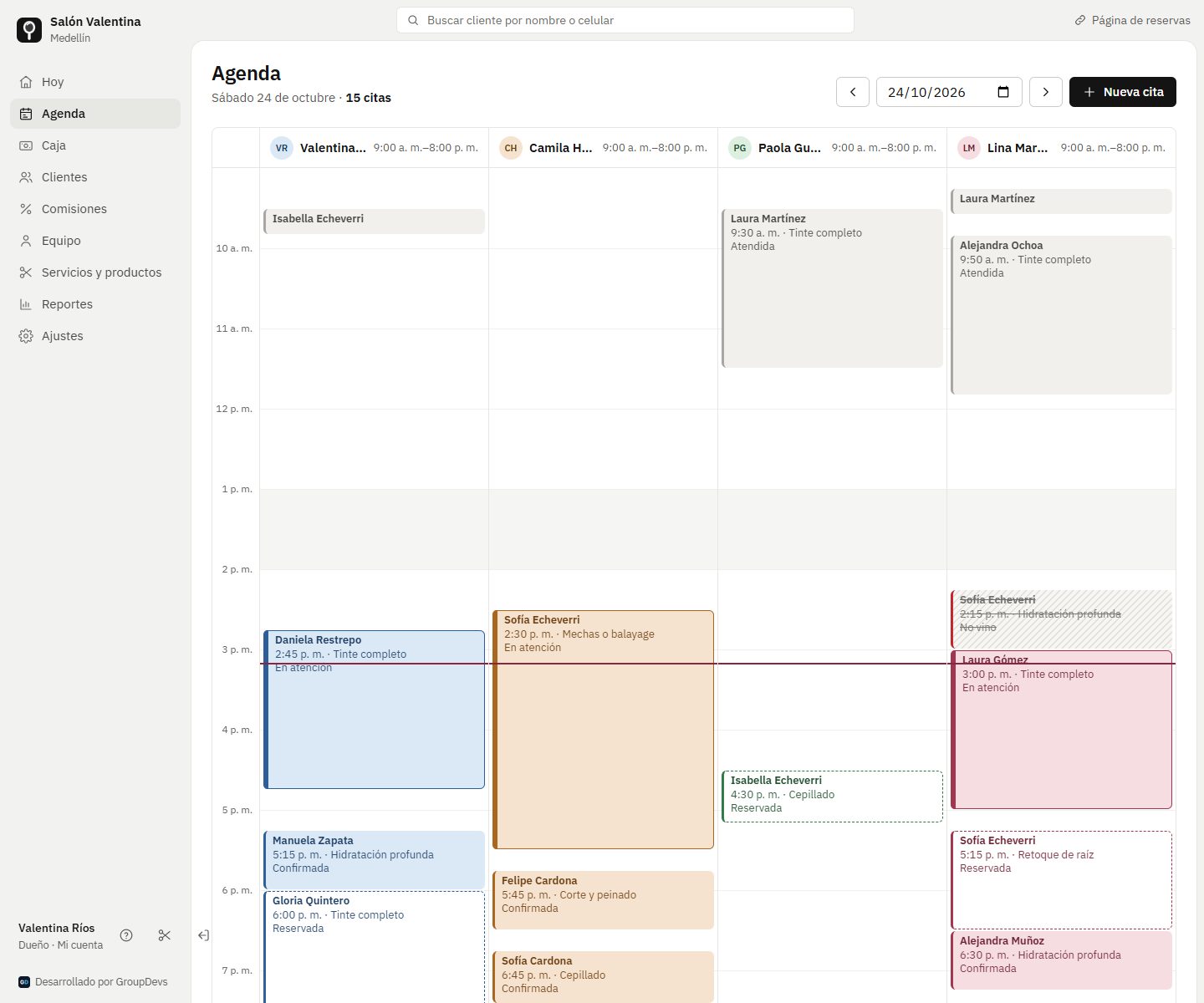
- Toque una cita para verla, moverla o cancelarla. En el computador ve a todo su equipo en columnas.
Agendar una cita
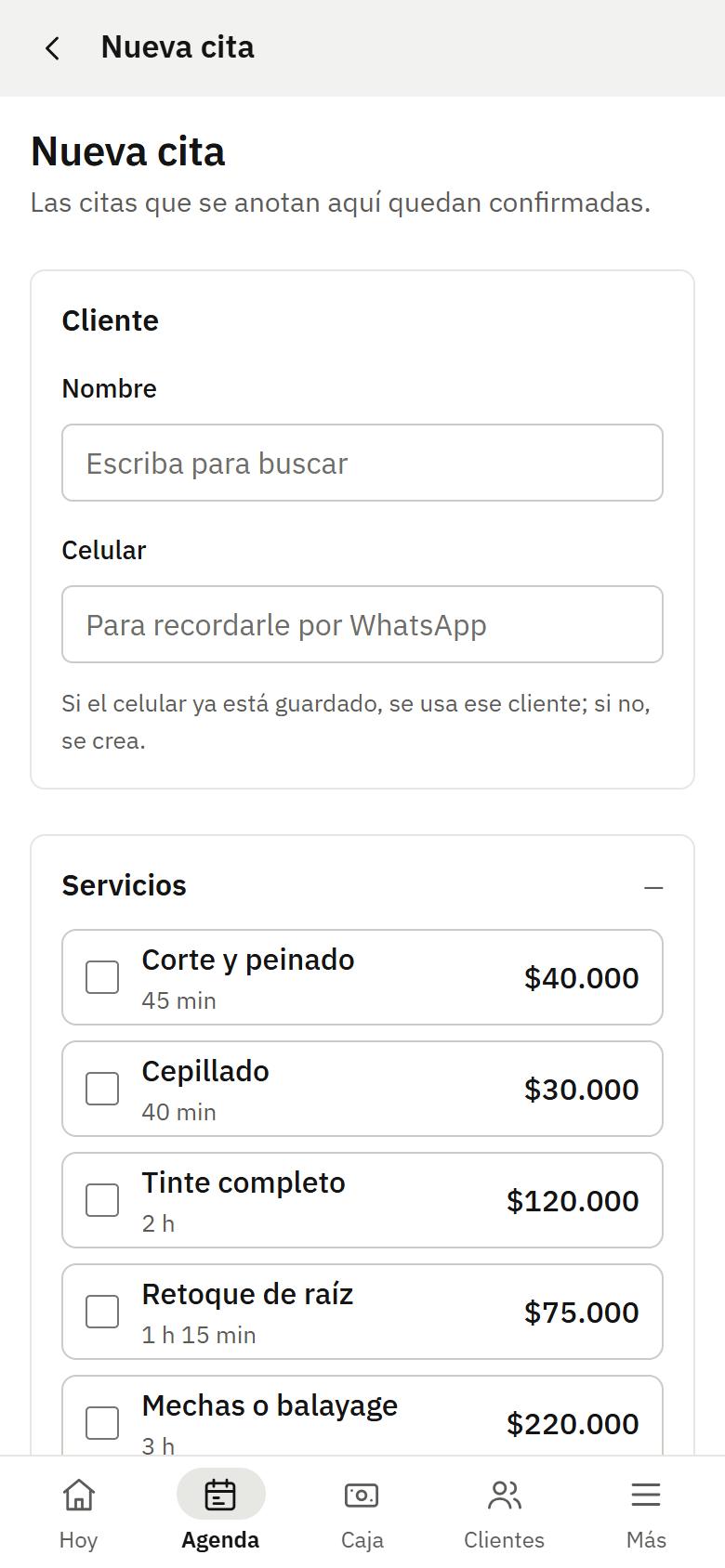
- Toque “+ Cita”.
- Escriba el nombre o el celular: si ya es cliente, aparece; si no, se crea.
- Escoja servicios, estilista y una de las horas libres. Un tinte aparta 2 horas y un balayage 3: el sistema no le cruza otra cita encima.
Antes de atender
- Abra la cita desde Hoy o desde la Agenda.
- Si el cliente tiene alergias anotadas, salen arriba en un aviso amarillo: léalo antes de aplicar cualquier producto.
- La ficha técnica, con la fórmula del color, está en la ficha del cliente y junto a la cita.
Cobrar
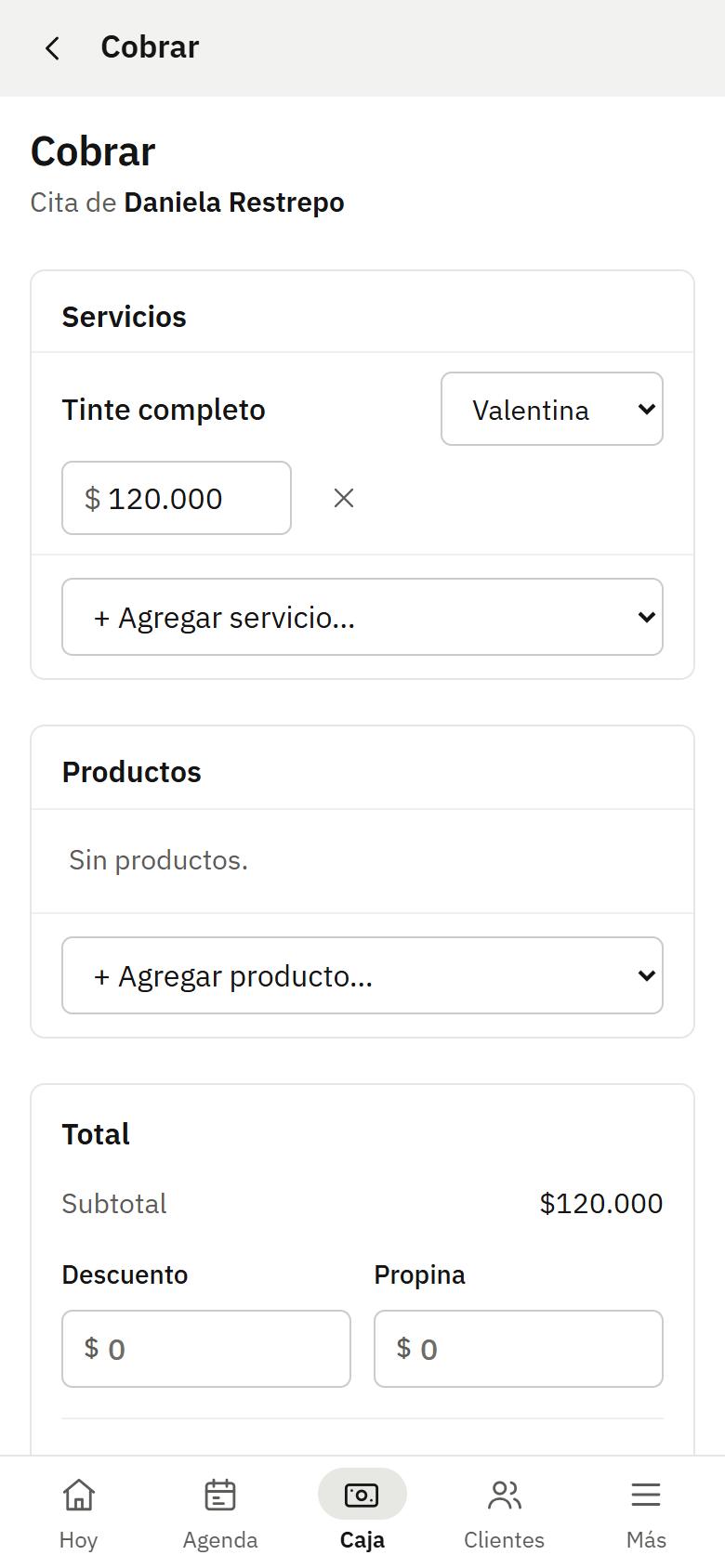
- En la cita, toque “Terminó: cobrar”.
- Revise servicios y estilista, agregue productos, descuento o propina.
- Escoja cómo pagó: efectivo, tarjeta, transferencia, Nequi o Daviplata. Se genera el recibo.
Caja y cierre
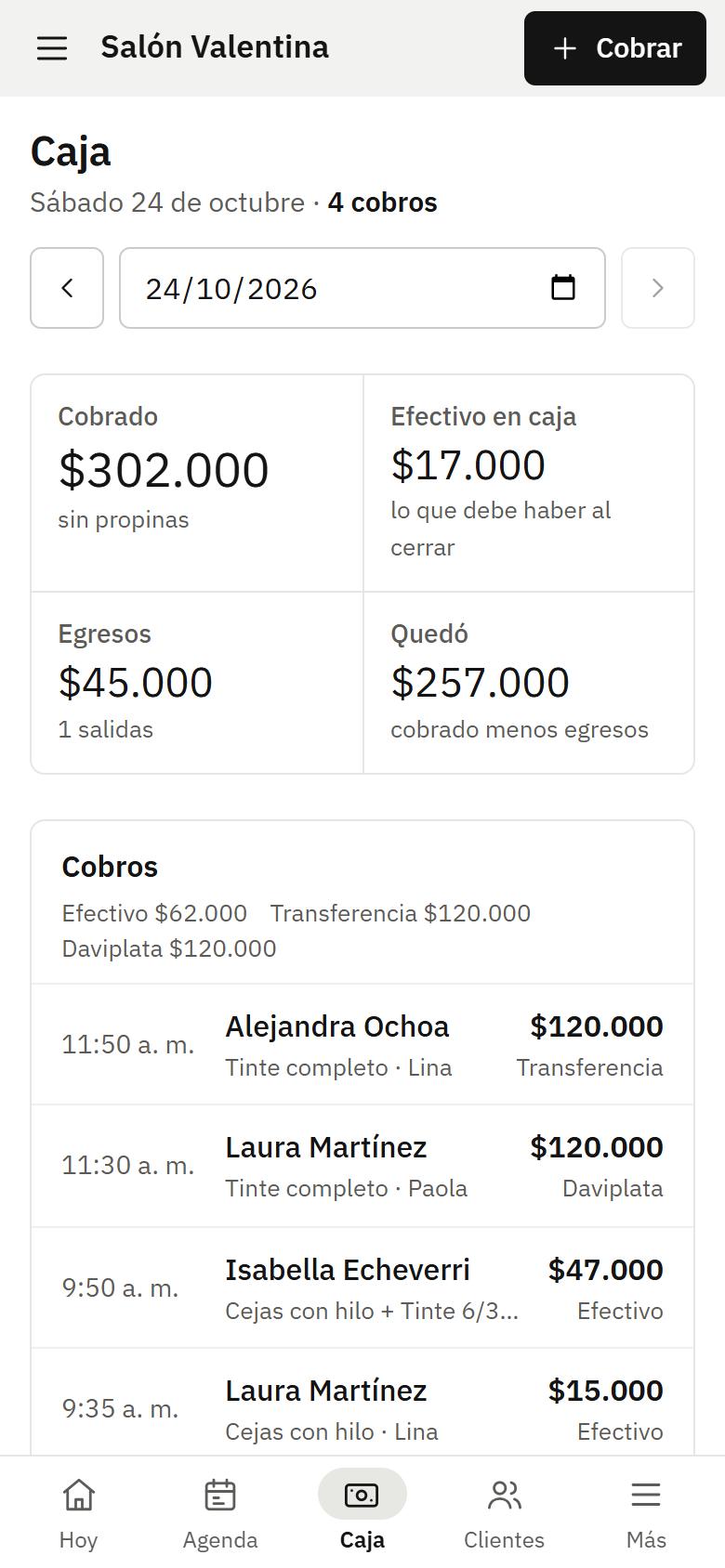
- Toque Caja: ve lo cobrado del día por medio de pago.
- Anote las salidas de plata (compras, adelantos) para que la caja cuadre.
- Al cerrar, cuente el efectivo y haga el cierre: el sistema le dice si cuadra.
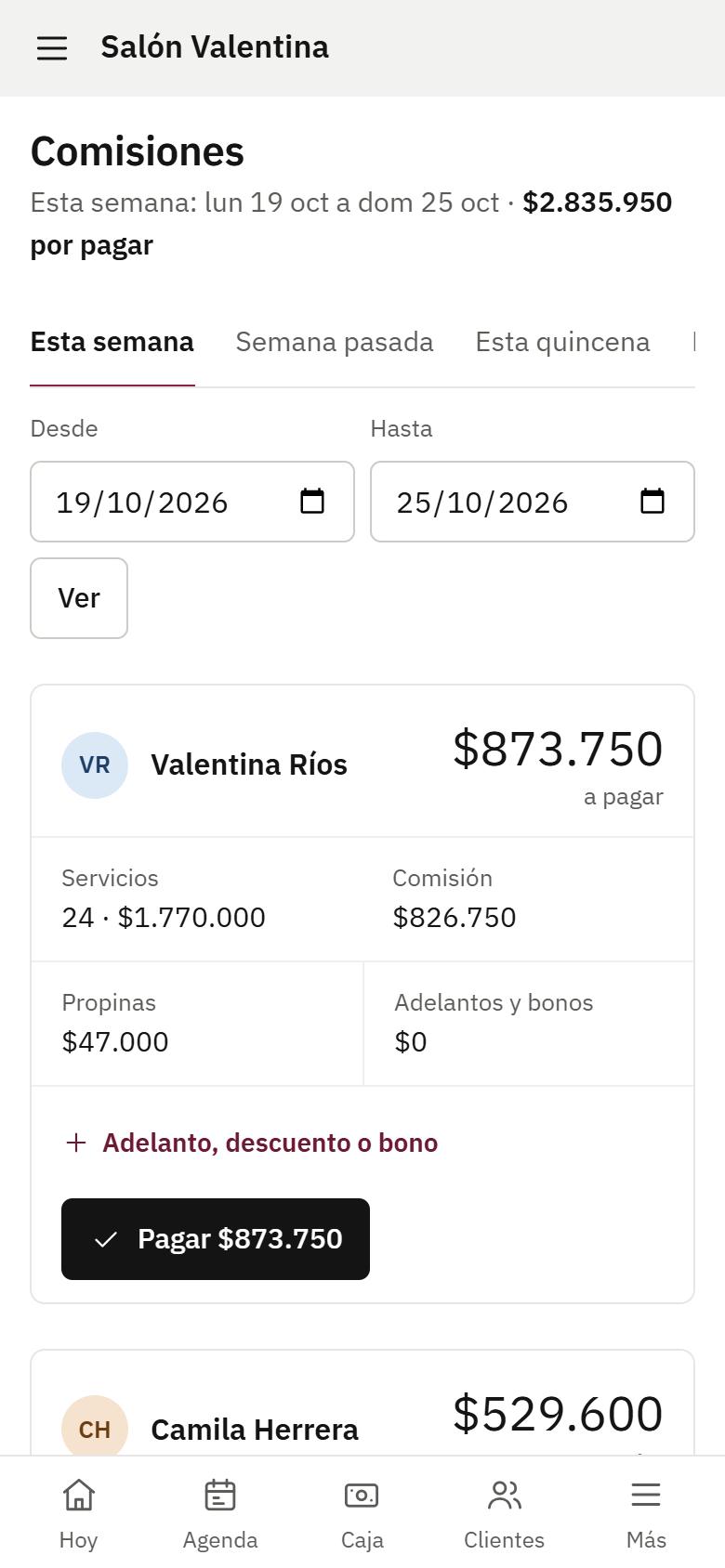
Comisiones
- En Comisiones ve lo de cada estilista en la semana o la quincena.
- Incluye propinas y resta adelantos y descuentos.
- Al pagarle, márquelo como pagado y queda el registro.
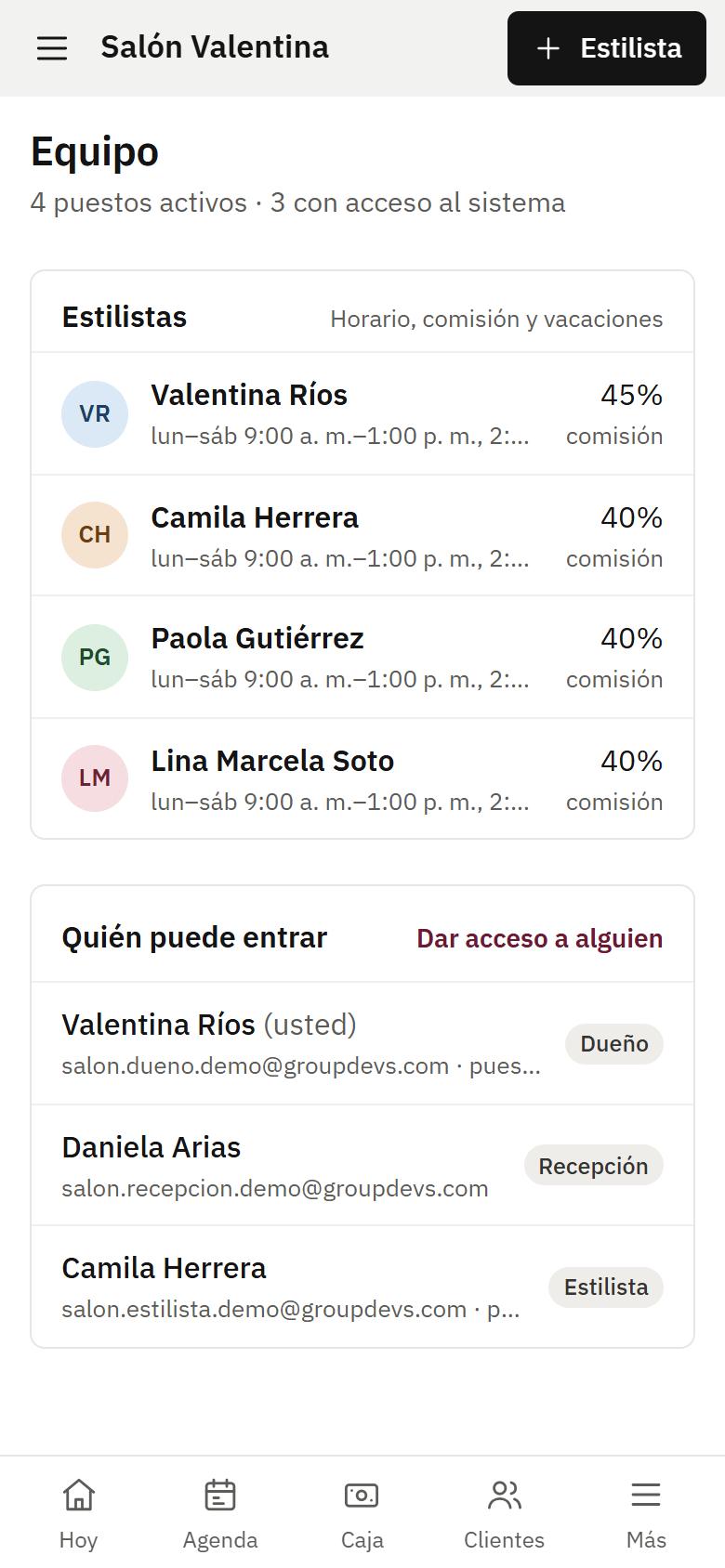
Equipo y permisos
- En Equipo agregue a cada estilista o manicurista con su horario, sus descansos y su comisión.
- Para que alguien entre al sistema, toque “Dar acceso a alguien” y escoja su permiso.
- Si alguien deja de trabajar con usted, quítele el acceso ese mismo día.
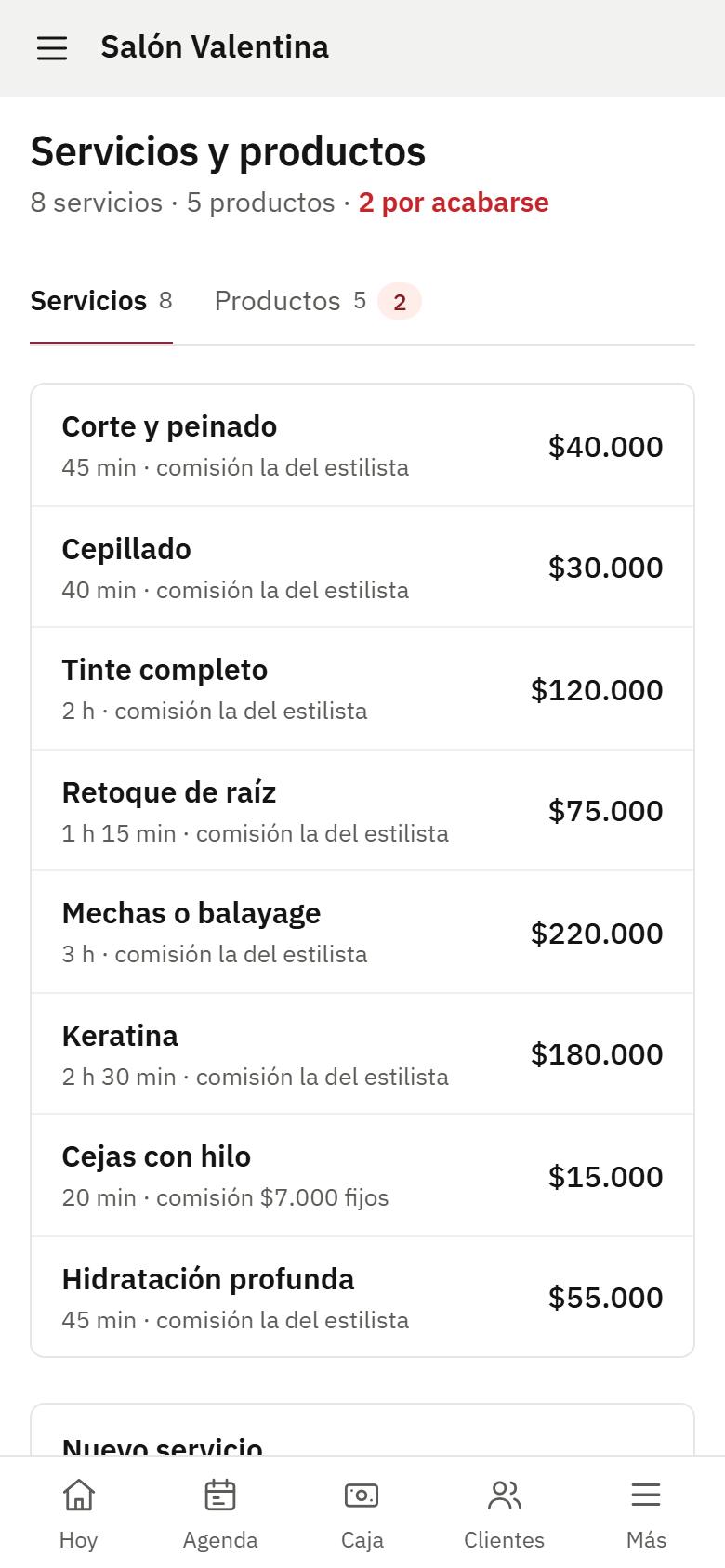
Servicios y productos
- Cree sus servicios con su precio y su duración real: tinte 2 h, balayage 3 h, keratina 2 h 30. Con eso se calculan las horas libres.
- Agregue los productos que vende con su existencia: le avisa cuando se están acabando.
- Puede ponerle a un servicio una comisión distinta.
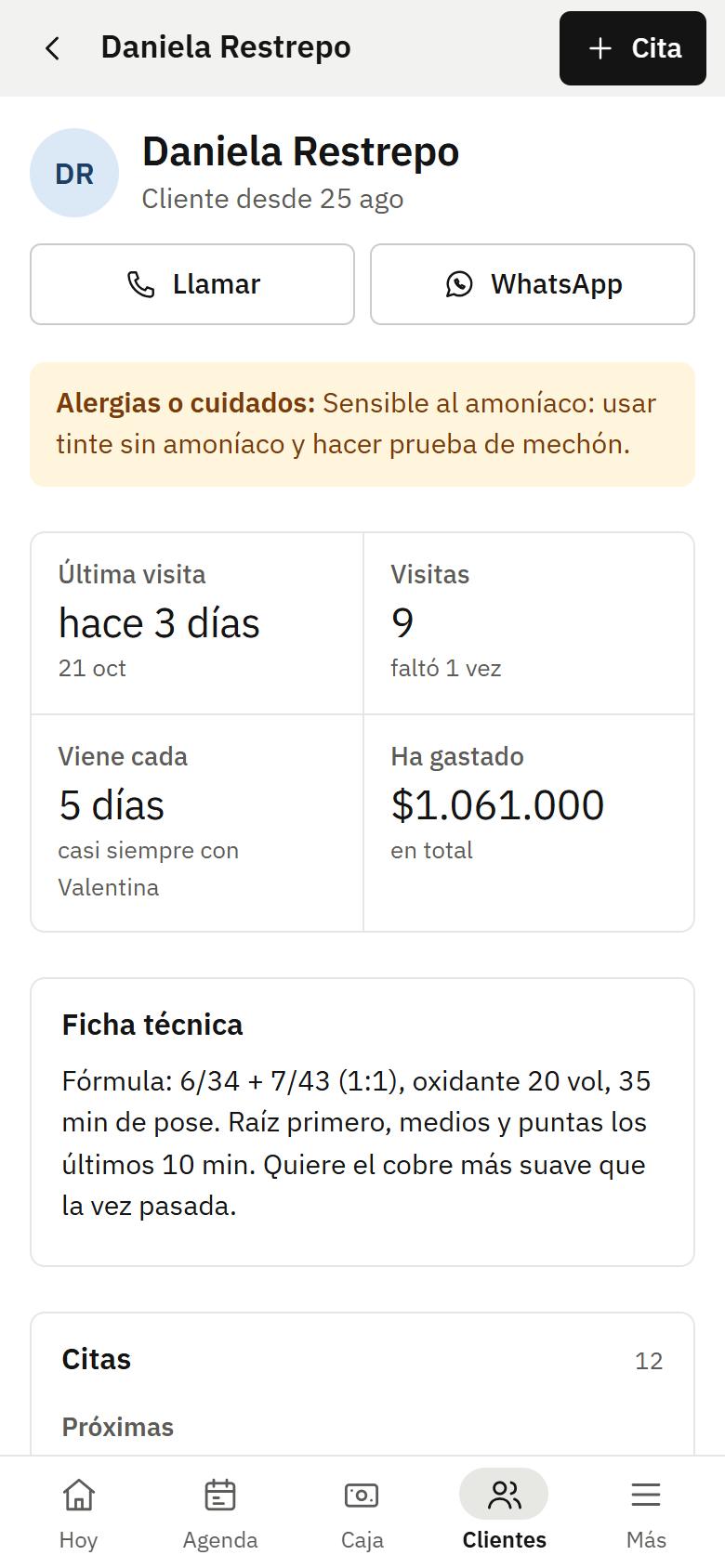
Clientes y ficha técnica
- Busque por nombre o celular. La ficha muestra visitas, cada cuánto viene, cuánto ha gastado y sus fotos.
- En “Cambiar datos” anote la ficha técnica: marca, tono, oxidante y tiempo de pose. Así el color sale igual la próxima vez.
- Las alergias solo se anotan si el cliente las cuenta y está de acuerdo. Si pide que lo borren, use “Borrar datos personales”.
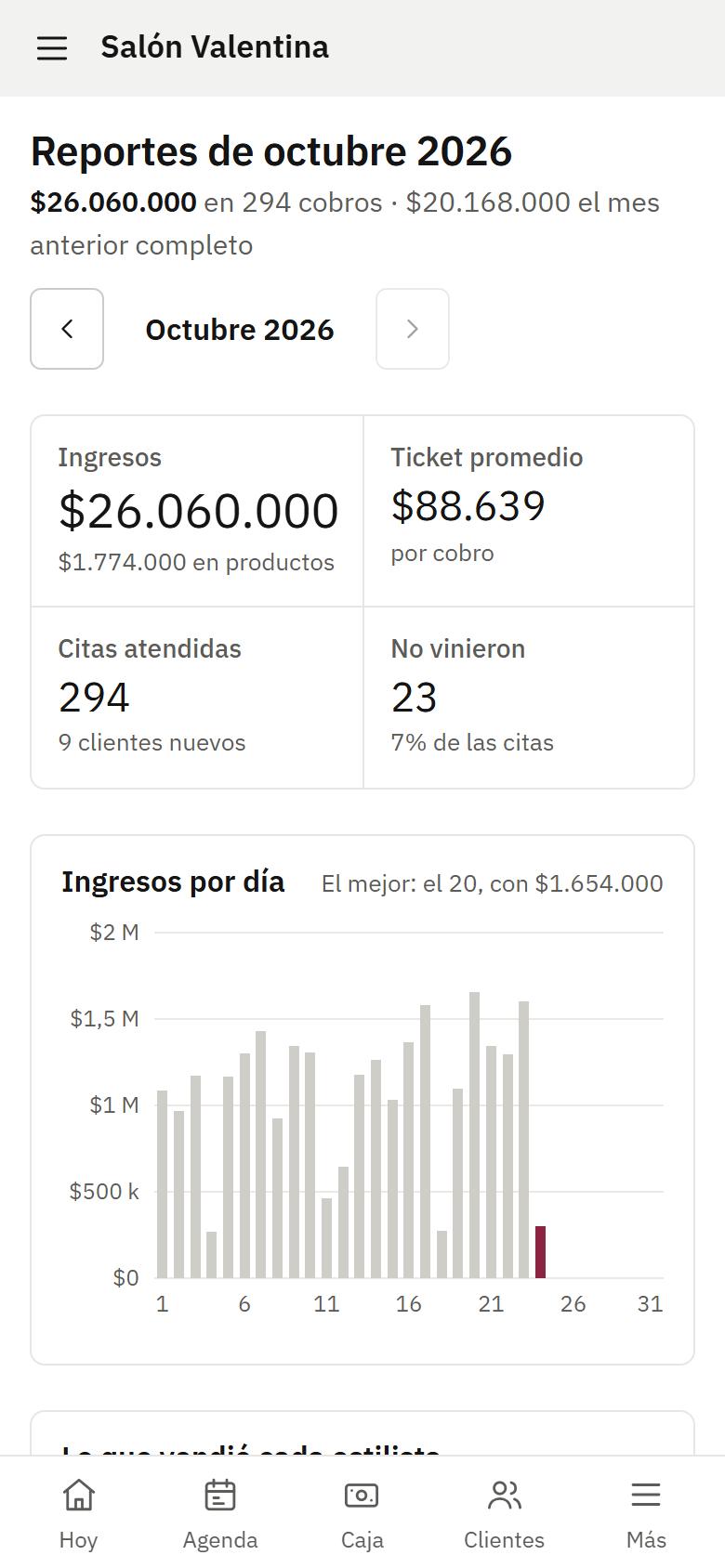
Reportes
- Ingresos por día, servicios más pedidos y lo que hace cada estilista.
- Descargue clientes, cobros y citas en archivos para Excel.
- Guarde esas descargas: son su respaldo.
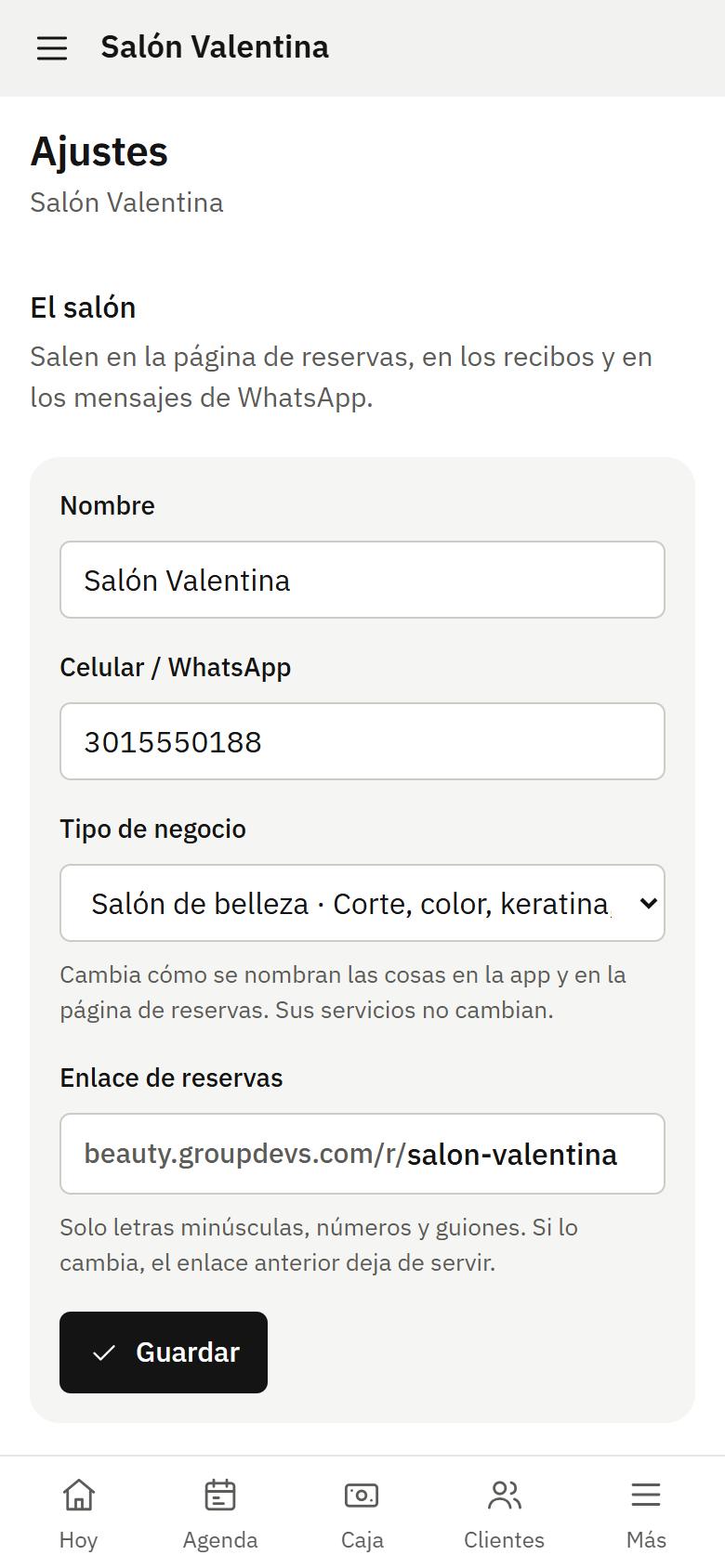
Ajustes y enlace
- Ponga el nombre, el WhatsApp, la dirección y el horario del salón. En “Tipo de negocio” escoja salón, estudio de uñas o spa.
- Su enlace de reservas es beauty.groupdevs.com/r/su-salon.
- Compártalo en su Instagram y en el estado de WhatsApp.
También en el computador
Es la misma cuenta. En pantalla grande la agenda muestra a cada estilista en su columna, con los servicios largos de principio a fin, y el menú queda a la izquierda.
Para recepción
Quien contesta el teléfono y recibe a los clientes. Ve la agenda de todos, la caja y los clientes con sus cuidados; no ve comisiones ni reportes.
- Al teléfonoAgendar por llamada o WhatsApp“+ Cita”, nombre o celular, servicio, estilista y hora libre. Los servicios largos apartan su tiempo completo.
- Cuando llegaMarcar que llegóEn Hoy, toque “Llegó” en el puesto de su estilista. La cita pasa a “En atención”.
- Antes de empezarRevisar sus cuidadosSi el cliente tiene alergias anotadas, el aviso sale al abrir la cita. Avísele a quien lo va a atender.
- Cuando terminaCobrar“Cobrar” en el puesto o en la cita. Escoja cómo pagó y entregue el recibo.
- Antes de cerrarRecordar las citas de mañanaEn Hoy aparecen las de mañana: un toque abre WhatsApp con el mensaje escrito.
Para cada estilista
Estilistas, manicuristas o terapeutas: cada una entra desde su celular con su propio usuario y solo ve lo suyo.
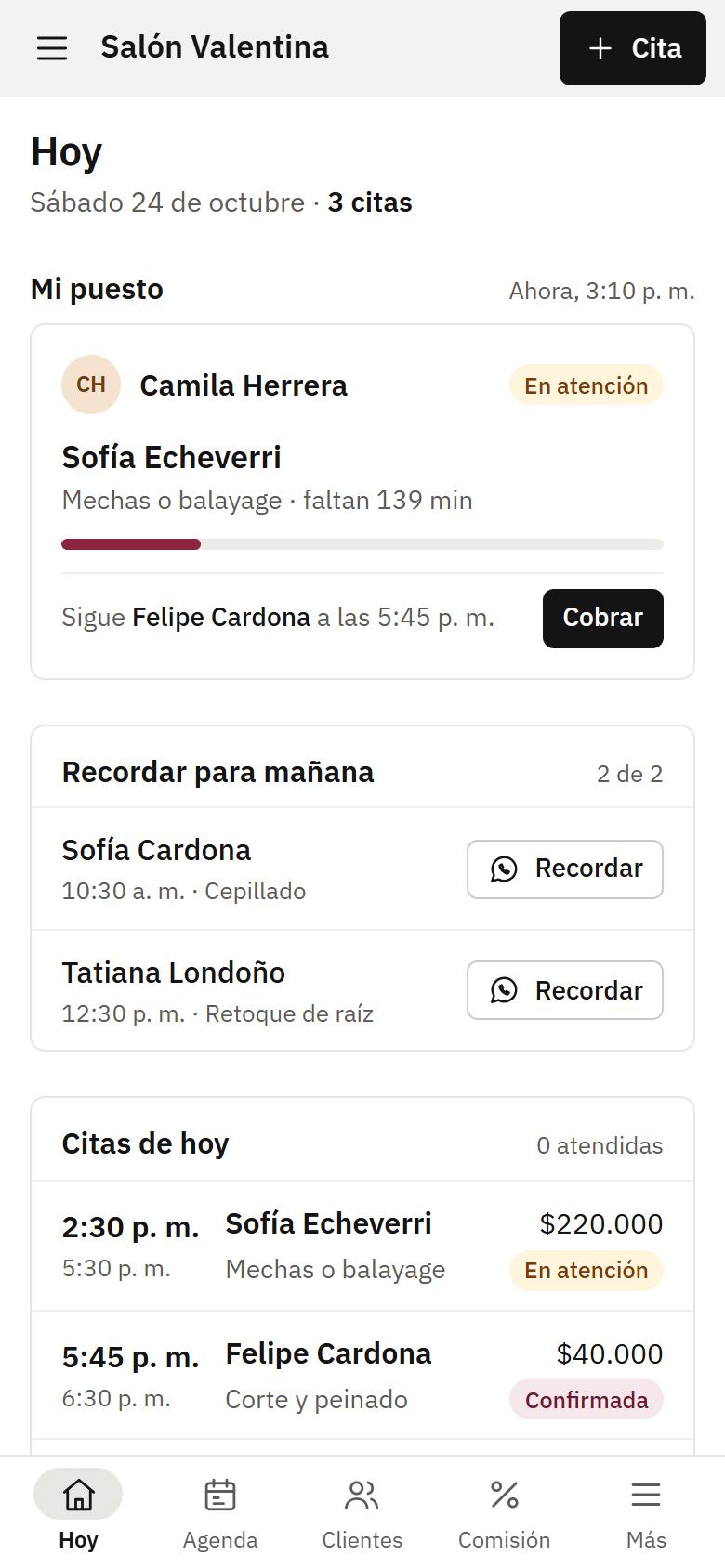
Su día
Entra con su usuario y ve solo su puesto y sus citas de hoy, con cuánto le falta a la que está atendiendo.
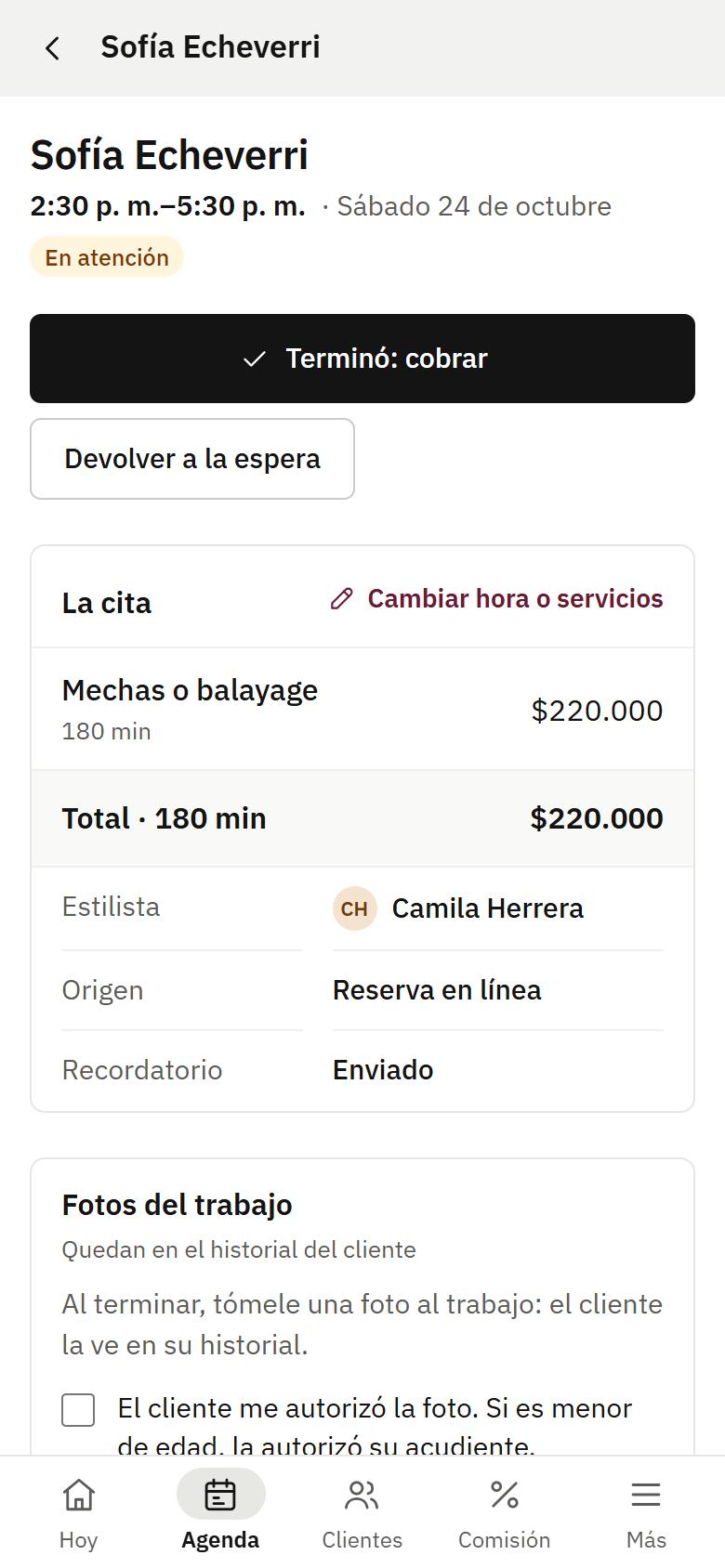
La cita
Servicios, duración y datos del cliente. Si tiene alergias anotadas, el aviso sale arriba; su ficha técnica dice la fórmula del color.
La foto del trabajo
Al terminar, toque “Tomar foto del trabajo”. Antes, pregúntele al cliente; si nunca se lo habían preguntado, marque que lo autorizó.
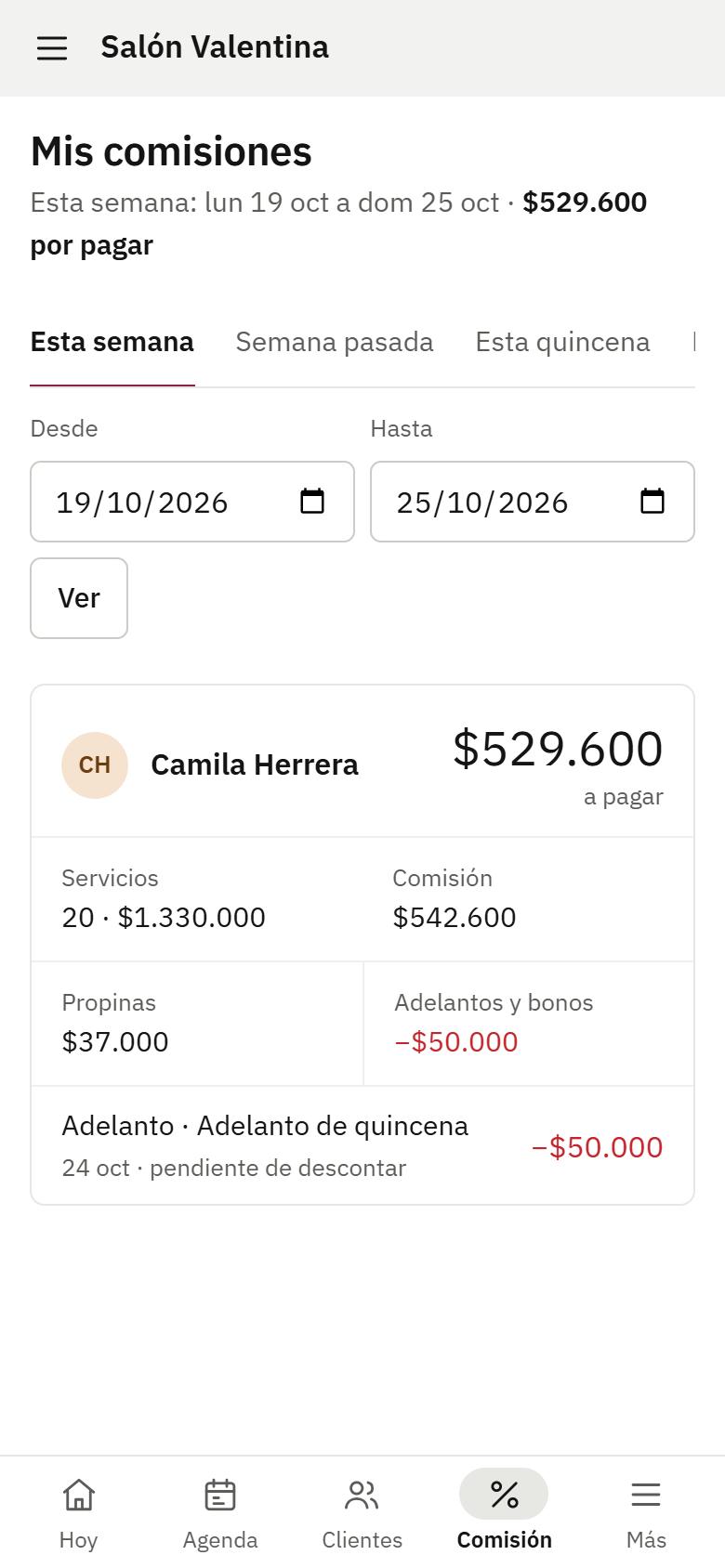
Sus comisiones
Lo que lleva ganado en la semana o la quincena, con propinas y menos adelantos.
Para sus clientes
No descargan nada. Todo pasa en el enlace de su salón, desde el celular.
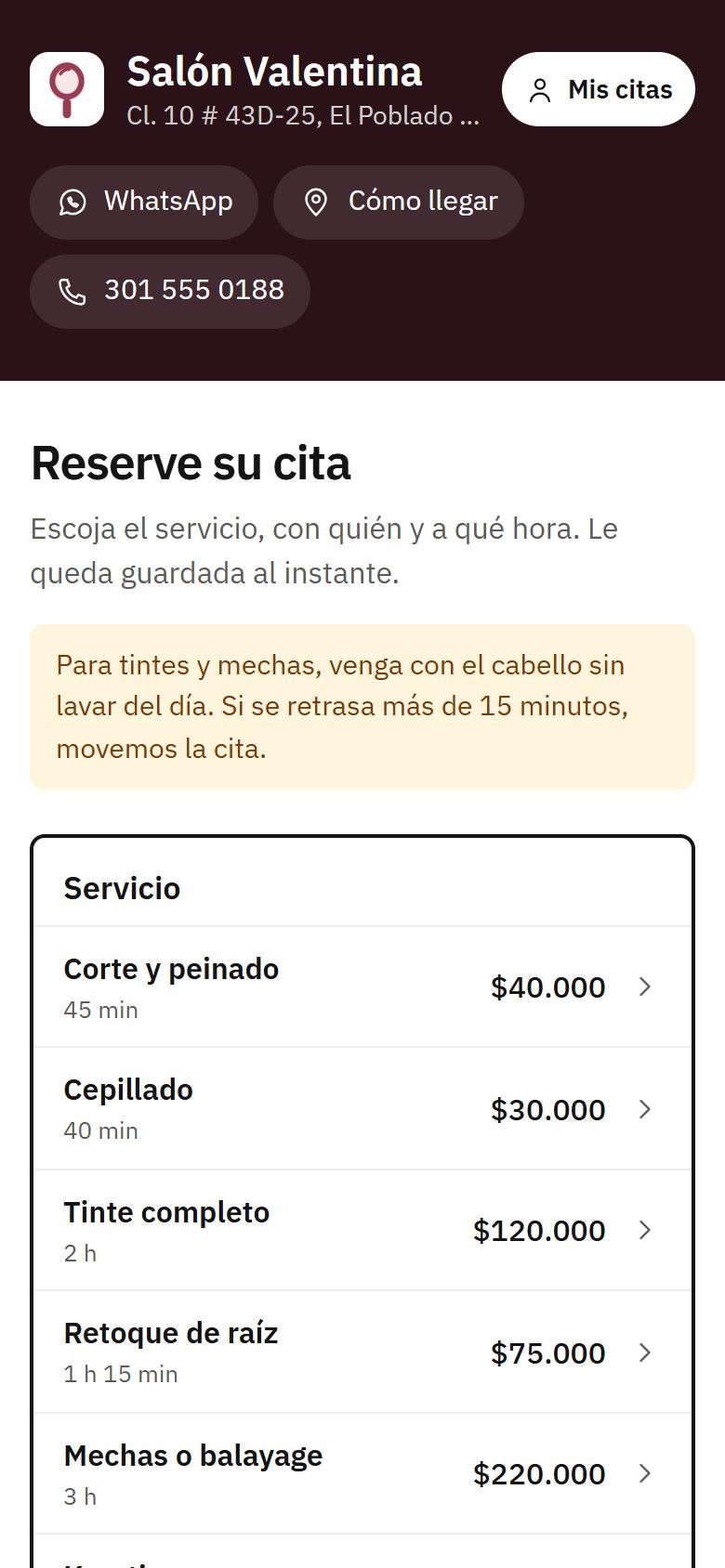
Abre el enlace
Llega por el Instagram o el WhatsApp del salón. Ve los servicios con precio y duración, la dirección y “Cómo llegar”.
Reserva en un minuto
Escoge servicio, estilista, día y hora. Le queda un enlace para ver o cancelar la cita.
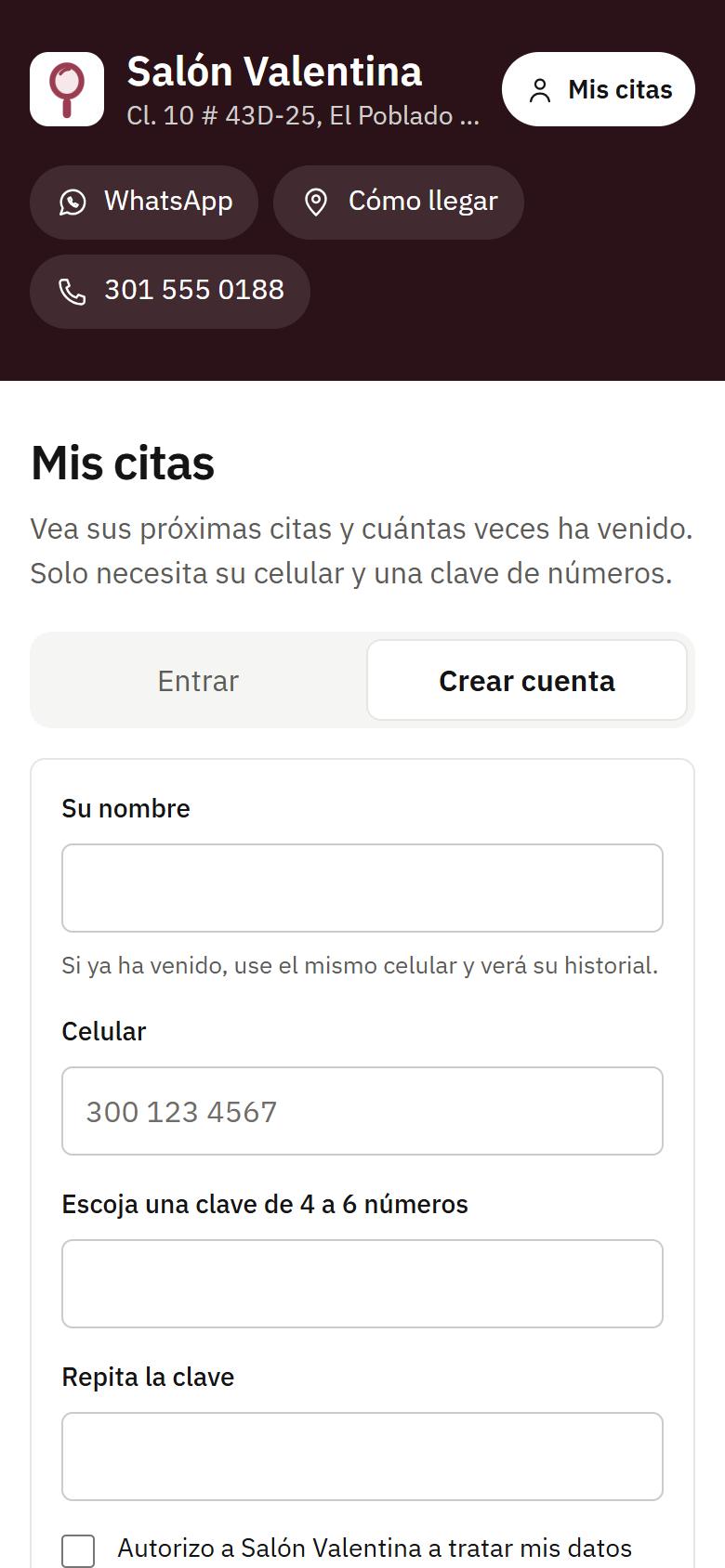
Crea su cuenta
Solo celular y una clave de números. Decide si quiere fotos de sus trabajos.
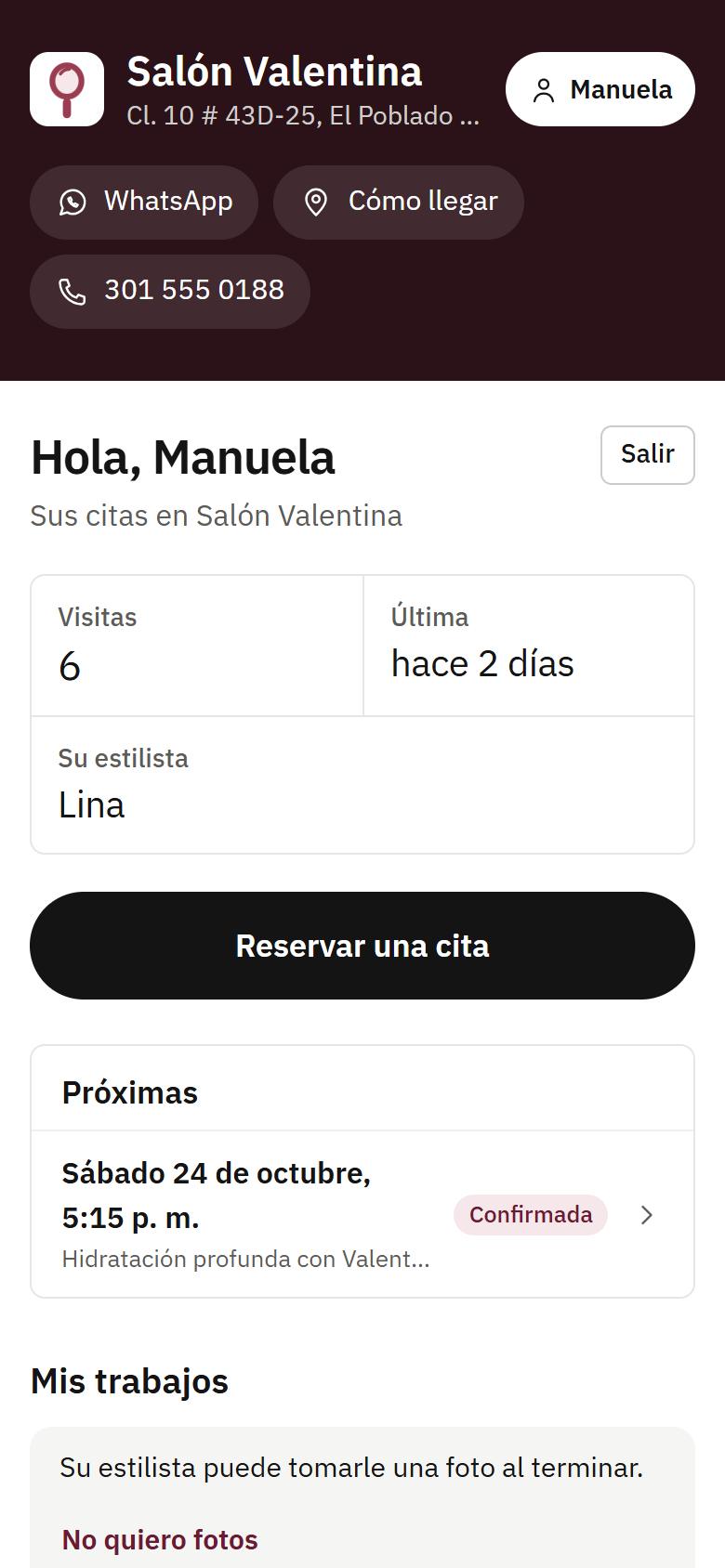
Ve sus citas
Sus próximas citas, cuántas veces ha venido y las fotos de sus trabajos. Puede borrar cualquiera o pedir que no le tomen más.
Datos, alergias y fotos, en regla
¿Quién responde por los datos de mis clientes?
Su negocio. GroupDevs los guarda y los procesa por cuenta de usted, como encargado. Eso está en el acuerdo de encargo que aceptó al crear su negocio.
Leer: Acuerdo de encargo¿Debo pedir permiso para guardar datos?
Sí. Cuando el cliente reserva o crea su cuenta, el sistema le pide la autorización y la guarda con la fecha. Si lo registra usted en el mostrador, pídasela de palabra antes de anotar su celular.
Leer: Política de datos¿Puedo anotar las alergias de un cliente?
Sí, con cuidado: son datos de salud y la ley los trata como sensibles. Anótelas solo si el cliente se las cuenta y está de acuerdo en que queden escritas; no está obligado a darlas. Escriba solo lo necesario para atenderlo sin riesgo (por ejemplo, “sensible al amoníaco”), nunca diagnósticos ni medicamentos. Las ve solo su equipo, como un aviso al abrir la cita. Si pide quitarlas, bórrelas de su ficha ese mismo día.
Leer: Política de datos¿Y la ficha técnica?
Es para atender mejor: la fórmula del color, los tratamientos que ha tenido y cómo le fue. Escriba datos del trabajo, no opiniones sobre la persona. El cliente puede pedir verla o que se borre.
¿Puedo tomarle foto a cualquier cliente?
No. Solo a quien lo autorice. Si nunca se lo habían preguntado, quien lo atiende marca que el cliente dijo que sí y queda la constancia de quién y cuándo. Si dijo que no, el sistema no deja tomarla. Fotografíe solo el trabajo: nunca a otras personas ni documentos.
¿Y a una niña o un niño?
Solo con la autorización de su papá, su mamá o su acudiente, que debe estar presente. Si no está, no tome la foto.
¿Puedo escribirles por WhatsApp?
Sí, para recordar o confirmar sus citas. Para promociones o cobros, solo a quien lo haya autorizado y en los horarios de la Ley 2300 de 2023: de lunes a viernes de 7:00 a. m. a 7:00 p. m. y los sábados de 8:00 a. m. a 3:00 p. m. Nunca domingos ni festivos.
¿El recibo sirve como factura?
No. El recibo es un comprobante interno de la caja. Si su negocio está obligado a facturar electrónicamente, use un proveedor autorizado por la DIAN.
Leer: Términos y condiciones¿Y si un cliente pide que lo borren?
Él mismo puede borrar sus fotos y negarse a nuevas desde su cuenta. Si pide borrar todo, abra su ficha y toque “Borrar datos personales”: se borran su nombre, celular, notas, ficha técnica, alergias y fotos, y sus cobros quedan sin nombre. Tiene hasta 15 días hábiles para hacerlo.
¿Y si dejo de usar el sistema?
Antes de irse, descargue sus clientes, cobros y citas desde Reportes. Treinta días después de cancelar se borra todo, fotos incluidas.
Leer: Términos y condiciones